Guía paso a paso · unos 35 min + extras
Tu negocio, en marcha en una tarde.
Con un solo código QR, tus clientes ven tu carta, reservan, te dejan propina y te valoran solos, y tú recuperas tiempo para lo que importa: atenderles.
10 € de propina → te llegan ≈ 8,90 €. Sin cuota mensual.Ver desglose
Lo que cuesta
Sin cuota mensual ni coste de alta. Así queda una propina de 10 €:
La comisión de la tarjeta la cobra Stripe y depende de cada tarjeta, por eso es aproximada. El IVA de la comisión de Kwibli va en una factura mensual. Si el cliente marca la casilla para pagar las comisiones, te llega la propina entera.
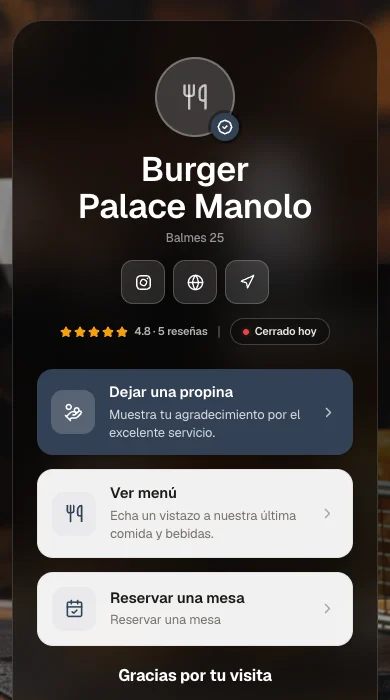
Palabras que vas a ver
- Panel
- Donde gestionas todo tu negocio. Solo entras tú.
- Tu página
- Tu negocio en internet: nombre, fotos, horario y botones.
- Código QR
- El cuadradito que el cliente escanea con la cámara para abrir tu página.
- Dirección de tu página
- La dirección web de tu página, p. ej. kwibli.com/space/casa-pepe.
- Stripe
- La empresa que cobra las tarjetas. El dinero va a tu cuenta.
- Sección
- Cada bloque de tu página: horario, mapa, fotos… Solo sale lo que añades.
- No-show
- Un cliente que reserva y no viene ni avisa.
- Publicar
- Hacer visible un cambio para tus clientes.
Capítulo 13 min
Crea tu cuenta
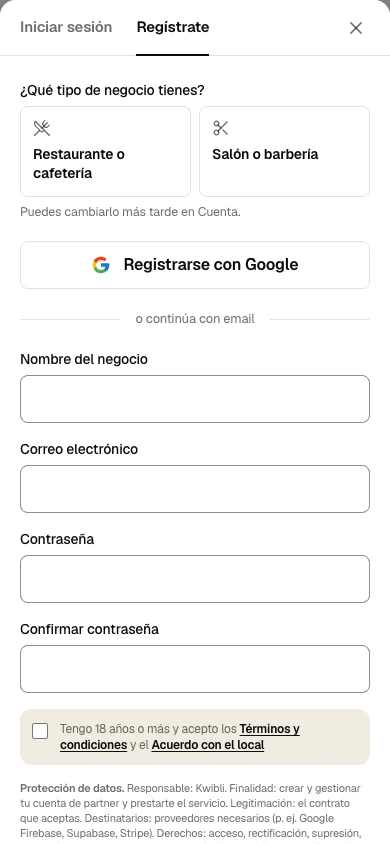
En unos minutos tienes tu cuenta lista. Ten a mano tu correo electrónico.
Capítulo 25 min
Ponle tu cara
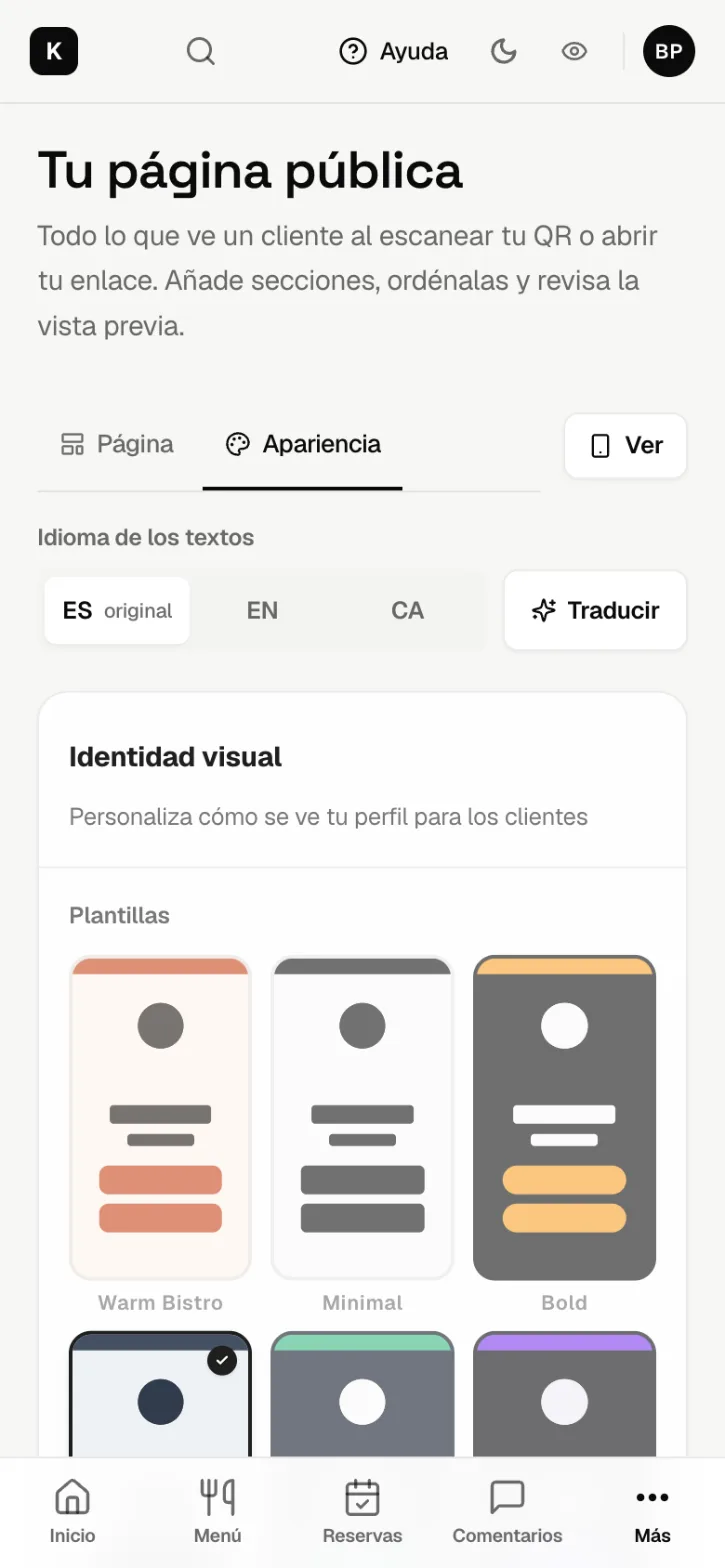
Tu estilo, tu logo y la dirección de tu página, para que tus clientes te reconozcan al primer vistazo.
- Al entrar llegas a Inicio: lo que ha pasado hoy en tu local. La primera vez verás también una lista de configuración que te guía paso a paso.
- ¿Dudas en cualquier pantalla? Pulsa Ayuda, arriba: respuestas cortas para la página en la que estás.
Capítulo 35 min
Tu página y tu QR
Un solo QR en la mesa o el mostrador basta para todo. Primero preparas tu página; después imprimes el QR que la abre.
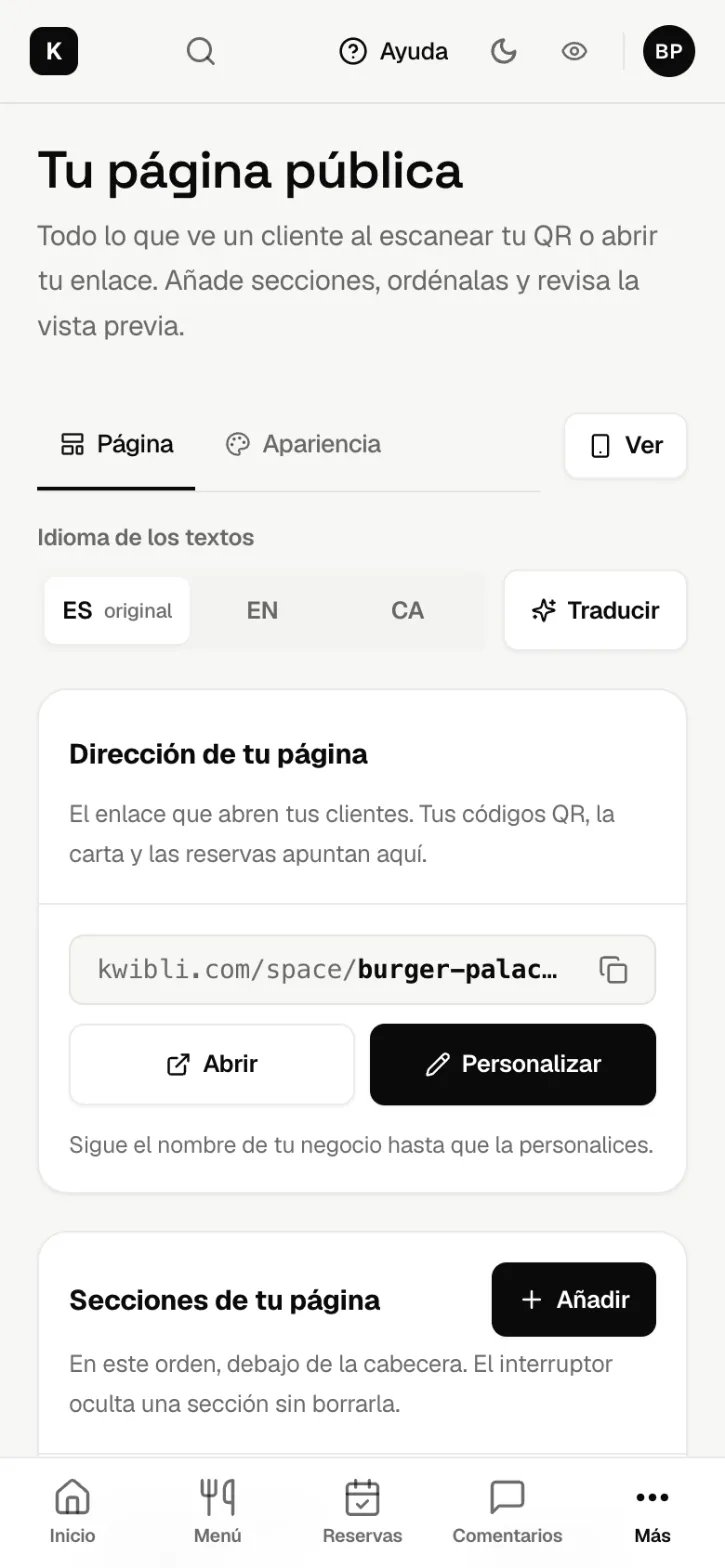
- En esa misma pantalla, más abajo, tienes ideas de dónde ponerlo: en las mesas, la barra, el escaparate o la recepción.
Capítulo 45 min
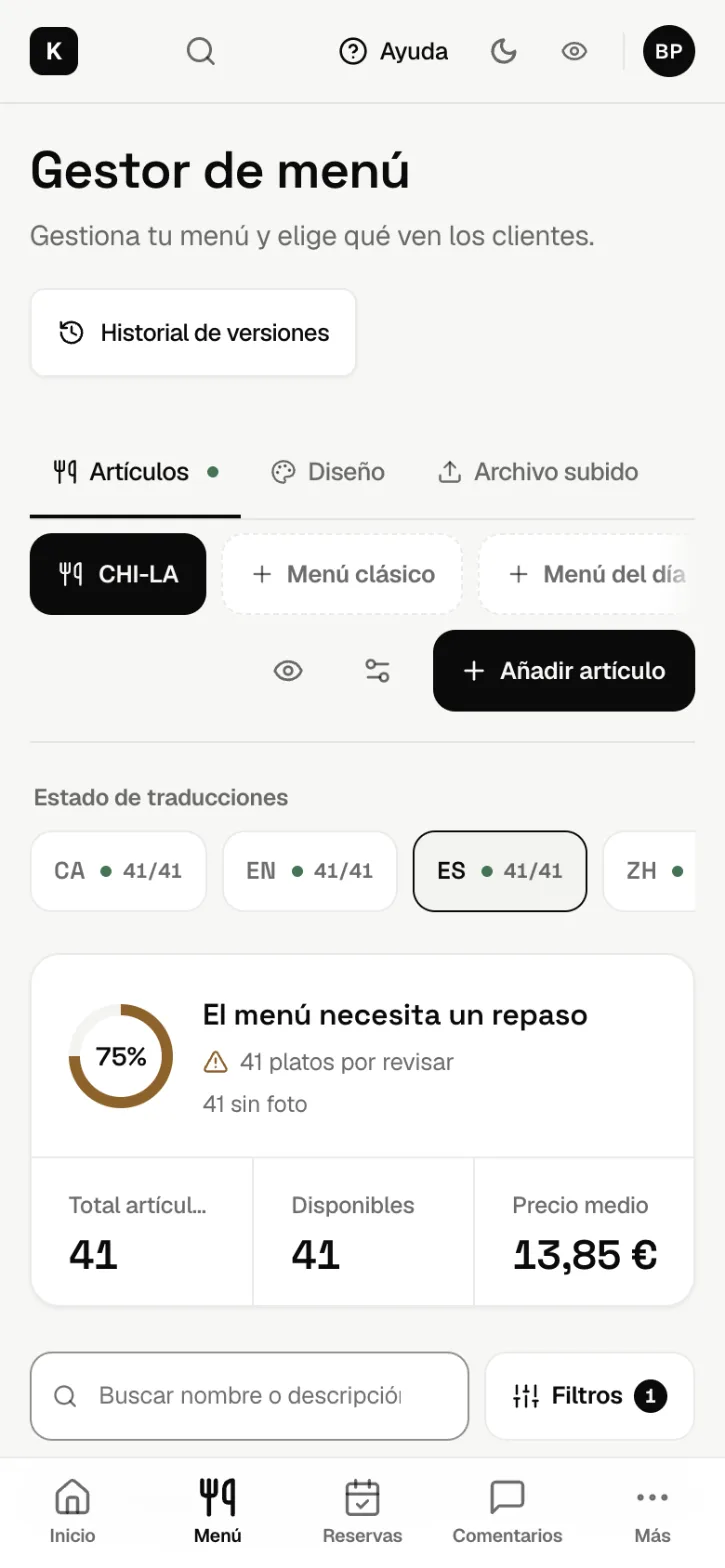
Tu carta o tus servicios
No tienes que escribir nada desde cero: si ya tienes una carta en papel o en PDF, súbela tal cual.
Capítulo 55 min
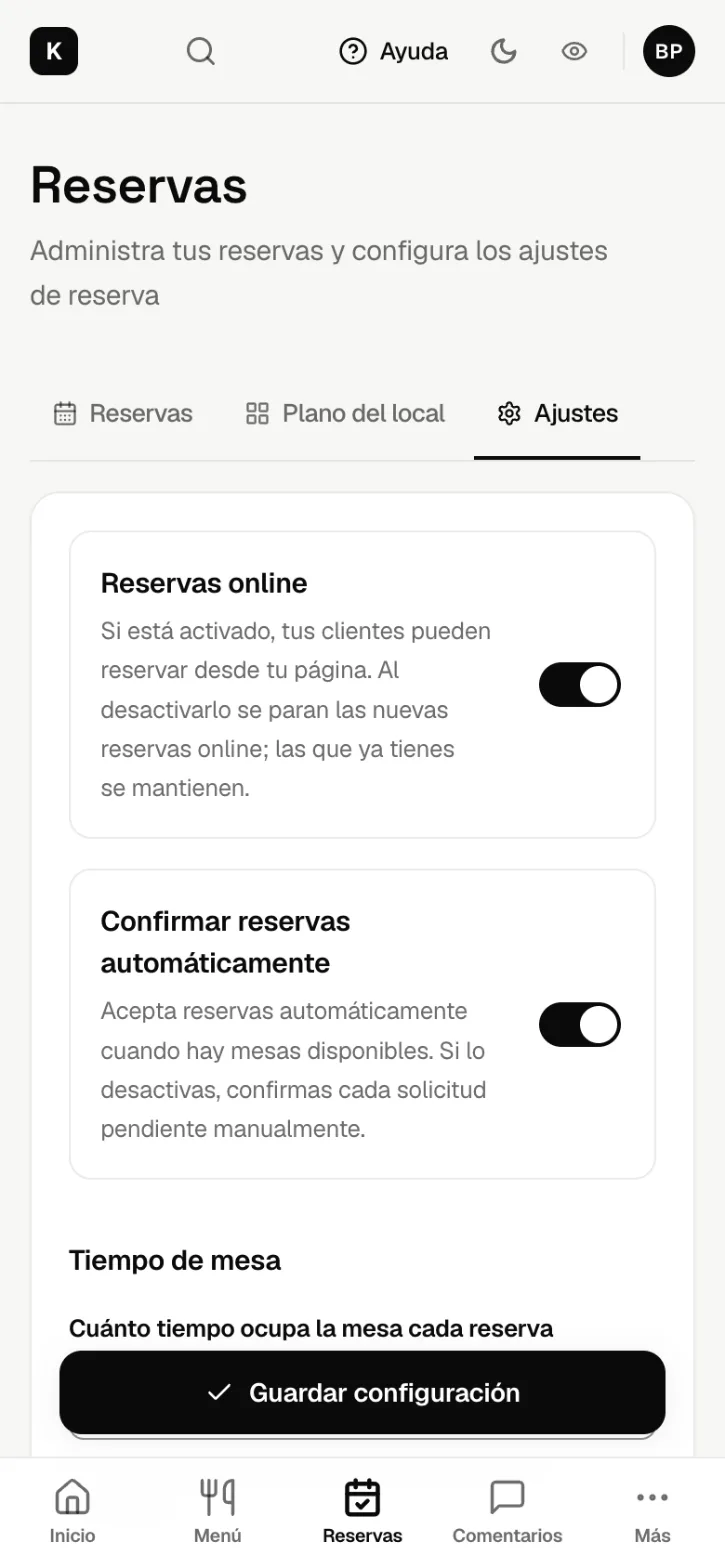
Reservas y citas
Tus clientes reservan solos desde tu página, a cualquier hora, y tú lo ves todo en una lista. Se acabaron la libreta y el teléfono sonando en plena hora punta.
Capítulo 65 minRestaurantes y baresExtra · cuando quieras
Pedidos sin papelitos
El camarero apunta el pedido en su móvil y la cocina lo ve al momento en una tablet. Como la comanda de papel, pero no se pierde y siempre se entiende la letra.
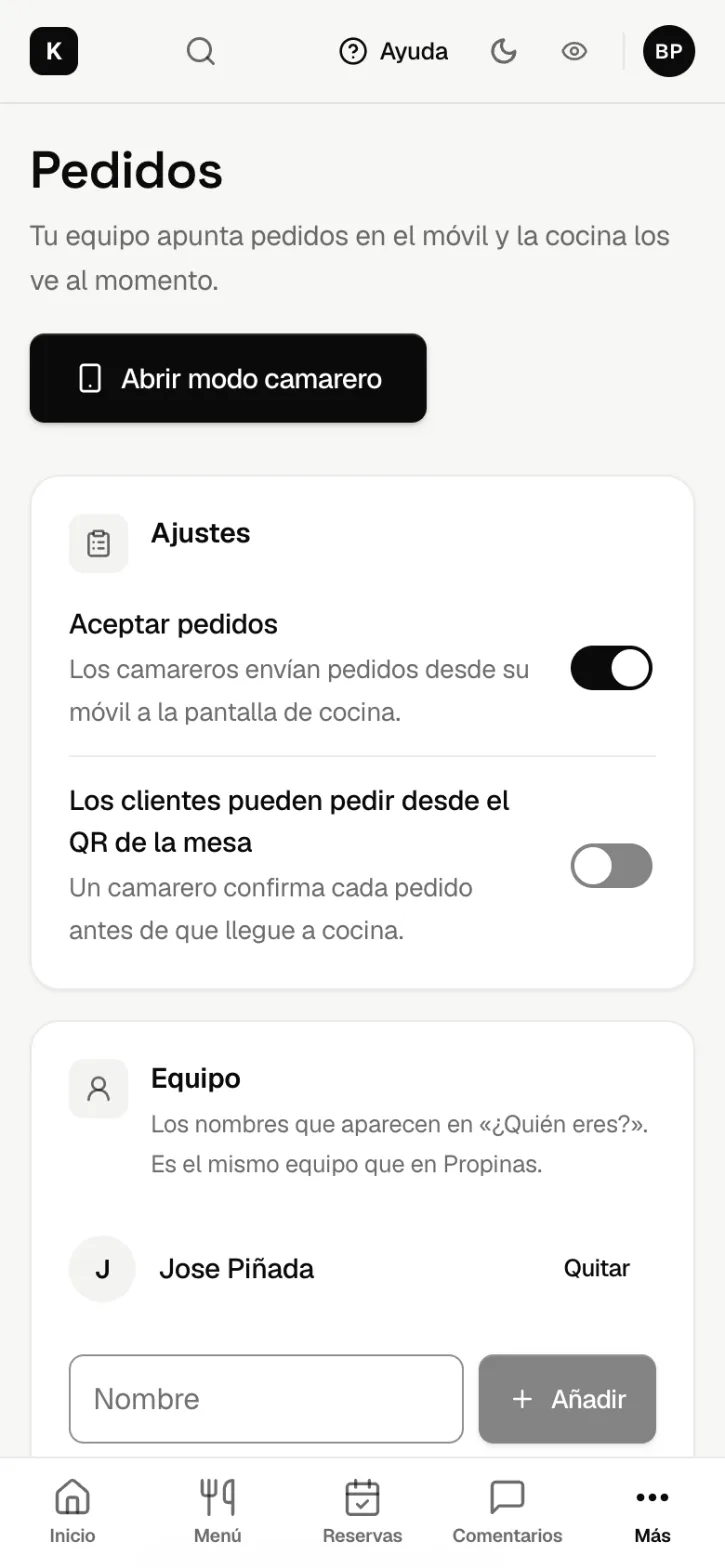
- Cada día, en ese móvil, abren kwibli.com/camarero y entran directos a Pedidos; la tablet, a Cocina.
Capítulo 710 min
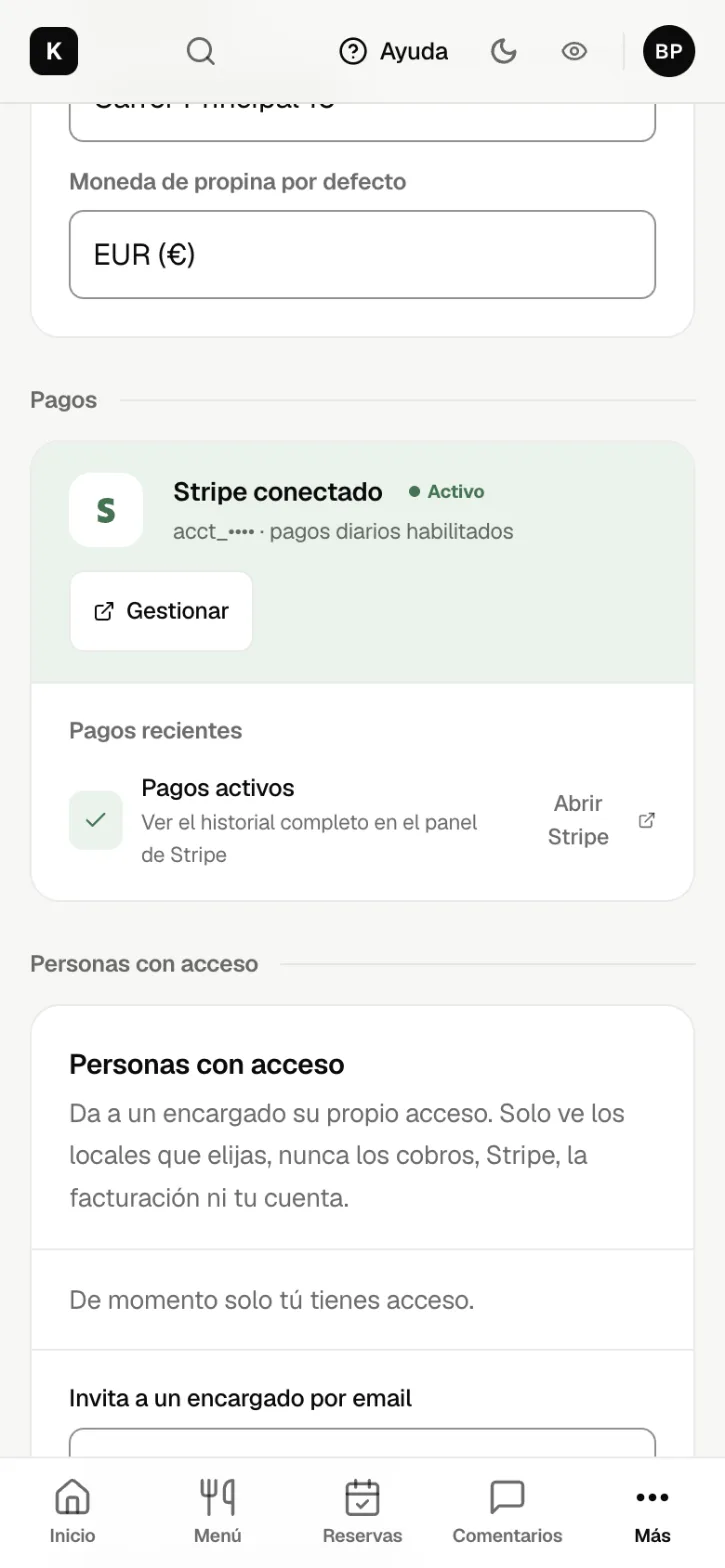
Propinas y cobros
Cada vez más clientes no llevan efectivo. Con Kwibli te dejan propina con tarjeta, Apple Pay o Google Pay en segundos, y el dinero va directo a tu cuenta.
Capítulo 85 minExtra · cuando quieras
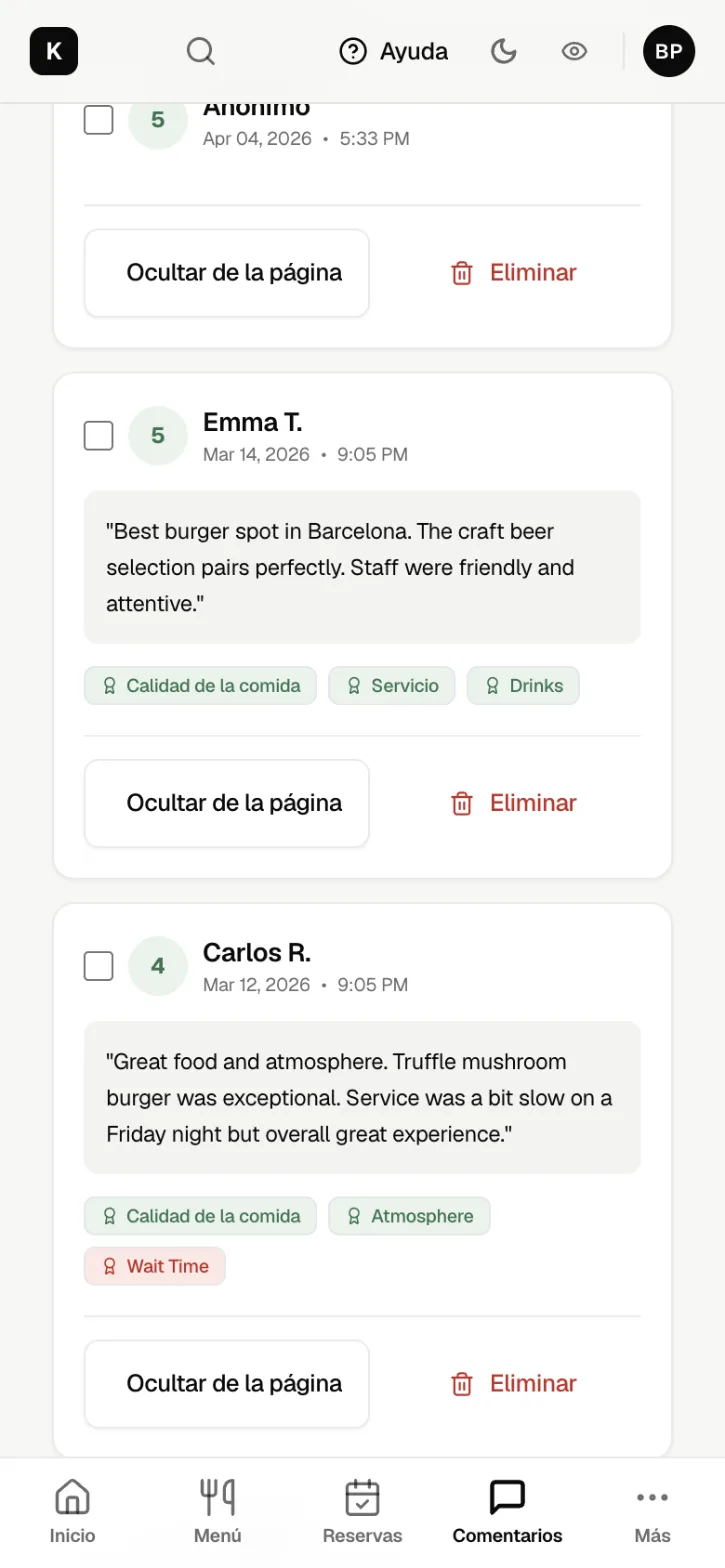
Haz que vuelvan
Un cliente contento que vuelve vale más que diez nuevos. Escúchales, prémiales y reparte el trabajo.
Capítulo 93 minExtra · cuando quieras
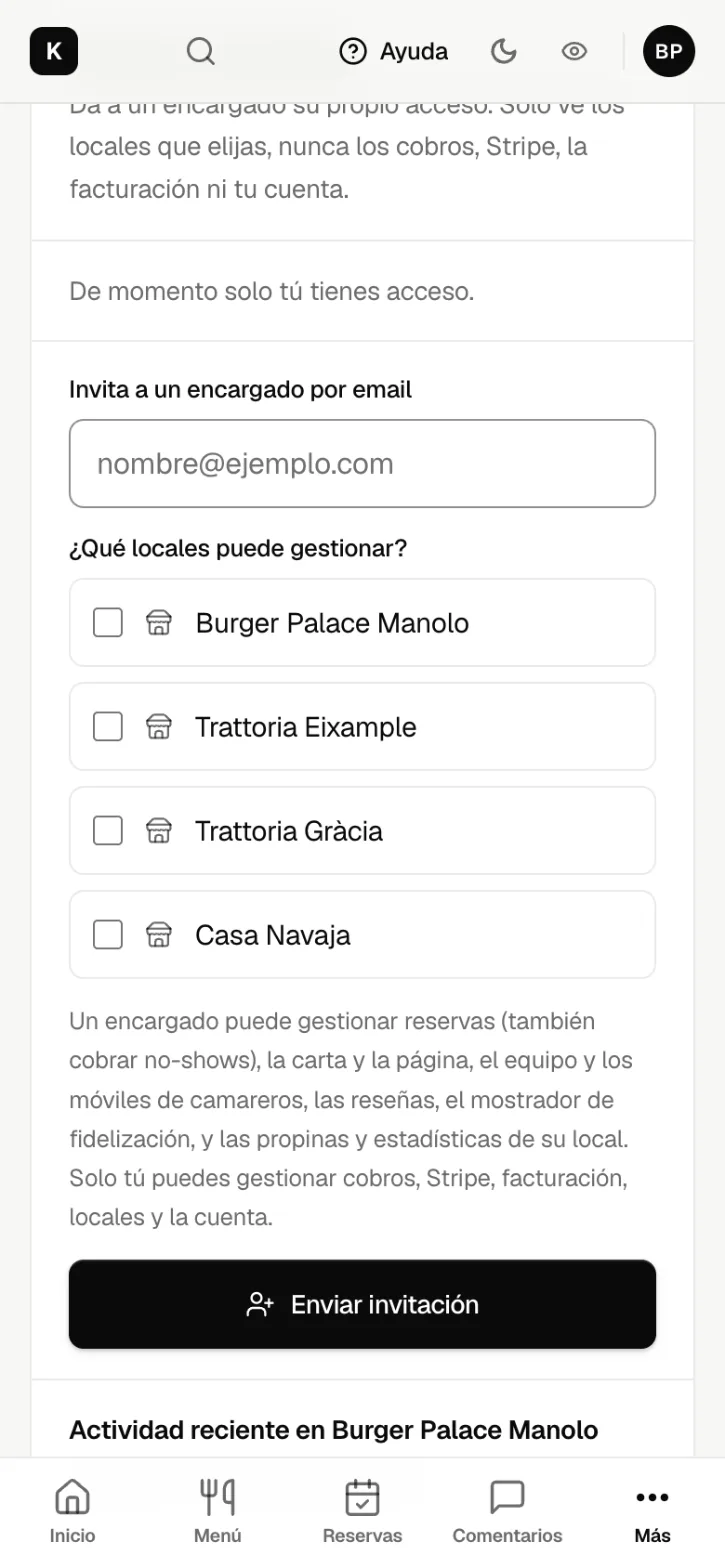
Tu equipo
¿Tienes un encargado de confianza? Dale su propio acceso para que te ayude con el día a día.
Ya estás en marcha. ¿Y ahora?
Con el QR pegado, tu página ya trabaja sola. Tres costumbres para sacarle partido las próximas semanas:
Tu lista para la primera semana
0 de 6Tus marcas se guardan en este dispositivo. Los capítulos marcados como «Extra» no tienen tarea en la lista: hazlos cuando quieras.
Comparte tu página
En Tu página → Dirección de tu página, copia el enlace con el botón de copiar y pégalo en la biografía de Instagram, en tu ficha de Google y en WhatsApp. Así también te encuentran quienes aún no han venido.
Mira cómo va cada semana
En Analíticas ves el dinero recibido, las reservas y cuántas personas han escaneado tu QR. Si casi nadie escanea, ponlo más a la vista.
Lee lo que opinan
En Comentarios lees cada valoración. Si varias personas dicen lo mismo, es lo primero que conviene mejorar.
Preguntas frecuentes
No. Escanean el QR con la cámara del móvil y listo. Ni app, ni cuenta, ni contraseña.
En el de su móvil: español, catalán o inglés. Tú escribes en tu idioma y Kwibli puede traducir la carta por ti.
No pasa nada. Los QR impresos siguen funcionando aunque cambies la carta, las fotos o la dirección de tu página.
En Cuenta y facturación, pulsa Pausar. Tus clientes ven «Volvemos pronto» hasta que la reactives.
No. En Locales, pulsa Añadir ubicación. Cada uno tiene su propia página, carta, reservas y propinas. Para cambiar de uno a otro, pulsa el nombre del local arriba de la pantalla; en el móvil, pulsa Más abajo y elige el local.
Tienes 24 horas para recuperarlo desde Locales. Después se borra para siempre.
En Inicio ves el resumen del mes. En Analíticas, el detalle: dinero recibido, reservas y cuántas personas han escaneado tu QR. «Recibido» es lo que te llega de verdad, ya descontadas las comisiones.
El reembolso lo haces tú desde tu panel de Stripe. La comisión de Kwibli no se devuelve, salvo que el problema sea culpa nuestra.
¿Te has quedado atascado?
- Pulsa Ayuda arriba de cualquier pantalla del panel: tiene respuestas cortas para esa página y te trae al capítulo de esta guía que la explica.
- Si sigues sin saber cómo, escríbenos a hello@kwibli.com y cuéntanos qué intentabas hacer. Respondemos en un máximo de 3 días laborables.